
OUTILS COLLABORATIFS MICROSOFT 365 – 70H
PARCOURS COLLABORATION ET PRODUCTIVITÉ

La formation en quelques mots
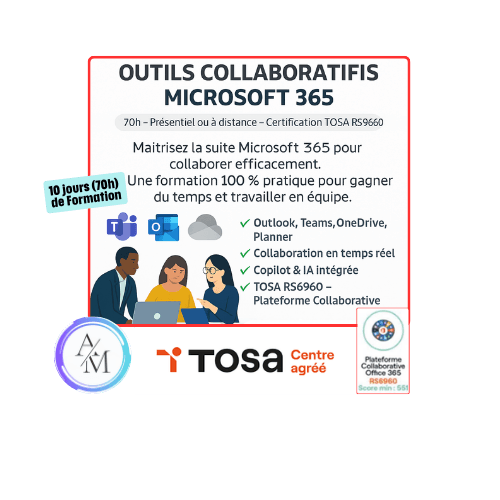
Cette formation permet de découvrir et d’utiliser les outils collaboratifs de Microsoft 365 pour mieux communiquer, mieux s’organiser et travailler plus efficacement en équipe.
Pendant 2 semaines, les participants apprennent à naviguer dans l’environnement Microsoft 365, gérer leurs mails et leur agenda avec Outlook, stocker et partager des fichiers avec OneDrive et SharePoint, organiser des réunions avec Teams, suivre des projets avec Planner, To Do et Lists, puis collecter et partager des informations avec Forms, OneNote et Sway.
Le parcours est conçu pour des usages professionnels concrets : télétravail, organisation d’équipe, partage de documents, réunion en ligne, planning partagé, suivi de tâches, formulaires, notes collaboratives et espaces de travail numériques.
L’objectif est de permettre aux participants de gagner en autonomie, en méthode et en efficacité dans l’utilisation des outils collaboratifs Microsoft 365, sans entrer dans une logique technique avancée.
Des usages ponctuels de l’intelligence artificielle, comme Copilot ou ChatGPT, peuvent être présentés pour aider à préparer une réunion, structurer un compte rendu ou améliorer l’organisation d’un projet, selon les outils disponibles.
Cette formation prépare progressivement au passage de la certification TOSA Microsoft 365 Collaboratif.
Informations clés
Public & prérequis
Public concerné
Débutants, salariés, demandeurs d’emploi, indépendants, employés, cadres et personnes en reconversion
Prérequis
Bases ordinateur : clavier, souris, navigation simple
Aucun niveau Suite Office 365 requis.
Organisation
Format
Présentiel, distanciel ou mixte
Durée
70 heures – 10 jours
Horaires : 9h00 à 17h00
Tarif indicatif
À partir de 2 100 € Tarif ajusté selon le format et le nombre de participants.
Certification & financement
Certification TOSA
Code : RS6960
Utiliser les outils collaboratifs de Microsoft 365 pour améliorer la productivité (Tosa)
Financement possible
CPF, OPCO, entreprise, France Travail ou autofinancement, selon votre situation
Objectifs pédagogiques
Compétences visées :
Découvrir l’environnement Microsoft 365 et naviguer entre ses applications.
Comprendre la logique du travail collaboratif et du cloud.
Utiliser Outlook pour gérer les mails, l’agenda et les réunions.
Stocker, organiser et partager des fichiers avec OneDrive.
Comprendre les usages de SharePoint pour le partage documentaire.
Coéditer des documents à plusieurs.
Gérer les droits d’accès, les liens de partage et les versions.
Utiliser Teams pour communiquer, organiser des réunions et collaborer en direct.
Suivre des projets avec Planner, To Do et Lists.
Créer des formulaires, enquêtes ou sondages avec Forms.
Centraliser et partager des notes avec OneNote.
Découvrir Sway pour créer une présentation moderne et interactive.
Utiliser Delve pour retrouver et organiser ses contenus.
Mettre en place une organisation collaborative simple, fluide et sécurisée.
Se préparer progressivement à la certification TOSA Microsoft 365 Collaboratif.
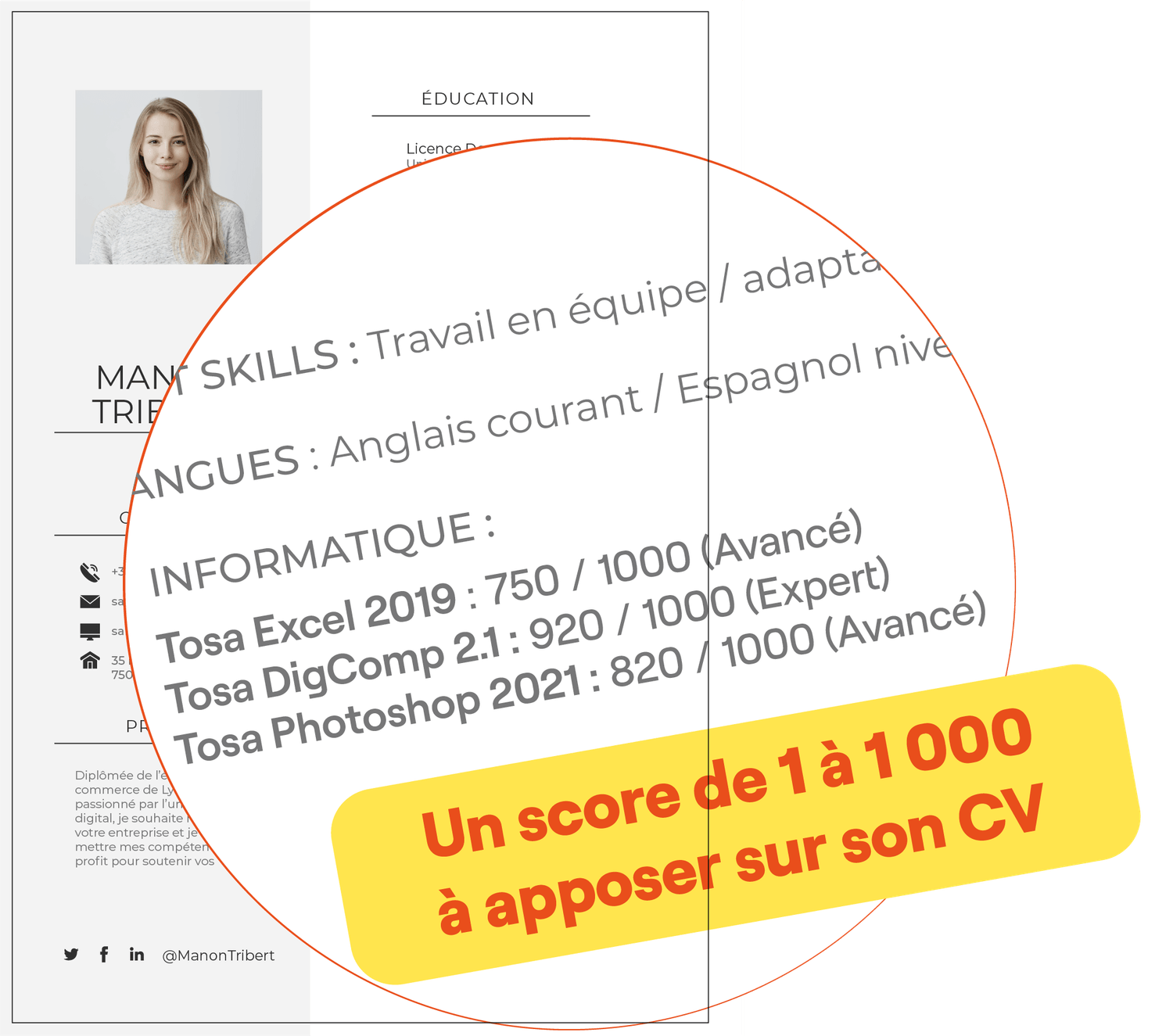
La certification TOSA permet d’obtenir un score sur 1000, valorisable sur un CV, un profil LinkedIn ou un dossier professionnel.
Programme de formation
Une progression pratique sur 10 jours, avec environnement Microsoft 365, Outlook, OneDrive, SharePoint, Teams, Planner, To Do, Lists, Forms, OneNote, Sway, Delve, projet collaboratif et préparation à la certification TOSA Microsoft 365 Collaboratif.
Objectif de la journée : comprendre l’environnement Microsoft 365, accéder aux principales applications et découvrir la logique du travail collaboratif.
✓ Découverte de l’environnement Microsoft 365
✓ Navigation dans l’interface et accès aux principales applications
✓ Compréhension de la logique du cloud et du travail collaboratif
✓ Identification des outils selon les besoins : communiquer, stocker, organiser, planifier, collaborer
✓ Recherche de fichiers, messages et informations dans l’environnement Microsoft 365
✓ Premiers repères pour passer d’une application à l’autre
Atelier pratique : prise en main de l’environnement Microsoft 365 et repérage des principales applications utiles au travail collaboratif.
Objectif de la journée : utiliser Outlook pour gérer ses messages, organiser son agenda et planifier des réunions professionnelles.
✓ Envoi, classement et recherche de mails
✓ Organisation de la boîte de réception avec dossiers, catégories ou filtres
✓ Création d’un agenda et gestion des rendez-vous
✓ Planification d’une réunion en ligne
✓ Invitation de participants et gestion des réponses
✓ Création de rappels et suivi des événements
✓ Bonnes pratiques pour limiter la surcharge d’informations
Atelier pratique : organisation d’une boîte mail et création d’un agenda professionnel avec réunion planifiée.
Objectif de la journée : stocker, partager et coéditer des fichiers en toute sécurité avec OneDrive et SharePoint.
✓ Stockage de fichiers dans OneDrive
✓ Organisation des dossiers et documents
✓ Partage de fichiers avec des liens sécurisés
✓ Gestion des droits d’accès : lecture, modification et partage
✓ Coédition d’un document à plusieurs
✓ Gestion des versions et récupération d’une version précédente
✓ Compréhension du rôle de SharePoint dans un espace collaboratif
Atelier pratique : création d’un espace de partage avec fichiers organisés, droits d’accès et coédition d’un document.
Objectif de la journée : utiliser Teams pour communiquer, organiser des réunions et collaborer en direct sur des documents.
✓ Découverte de Teams : équipes, canaux, conversations et fichiers
✓ Utilisation des conversations et échanges d’équipe
✓ Création ou participation à une réunion Teams
✓ Partage d’écran pendant une réunion
✓ Collaboration en direct sur un document partagé
✓ Organisation des fichiers dans un canal Teams
✓ Bonnes pratiques pour utiliser Teams sans multiplier les échanges inutiles
Atelier pratique : création d’un espace Teams simple avec canal, réunion, fichier partagé et collaboration en direct.
Objectif de la journée : créer et partager un premier projet complet en mobilisant Outlook, Teams, OneDrive et un planning partagé.
✓ Création d’un projet collaboratif simple
✓ Organisation des documents du projet
✓ Création d’un planning partagé
✓ Planification d’une réunion Teams liée au projet
✓ Partage des documents utiles aux participants
✓ Répartition simple des rôles et informations
✓ Synthèse des outils vus pendant la première semaine
Atelier pratique : création et partage d’un projet complet avec documents, réunion Teams et planning partagé.
Objectif de la journée : suivre les tâches individuelles et collectives avec les outils d’organisation Microsoft 365.
✓ Découverte de Planner pour gérer des tâches en équipe
✓ Création d’un plan de projet simple
✓ Ajout de tâches, responsables, échéances et priorités
✓ Suivi des activités personnelles avec Microsoft To Do
✓ Création de listes partagées avec Microsoft Lists
✓ Organisation des informations de suivi
✓ Liaison entre organisation personnelle et suivi d’équipe
Atelier pratique : création d’un tableau de suivi de projet avec tâches, priorités, échéances et liste partagée.
Objectif de la journée : collecter des informations, organiser les notes et partager les idées avec Forms et OneNote.
✓ Création d’un formulaire ou d’un sondage avec Forms
✓ Diffusion d’un formulaire auprès d’un public ciblé
✓ Consultation et exploitation simple des réponses
✓ Centralisation des notes avec OneNote
✓ Organisation des blocs-notes, sections et pages
✓ Partage de notes avec une équipe
✓ Bonnes pratiques pour garder une information claire et accessible
Atelier pratique : création d’un formulaire de collecte et d’un espace OneNote partagé pour centraliser les informations.
Objectif de la journée : découvrir des outils de communication visuelle et retrouver plus facilement les contenus partagés.
✓ Découverte de Sway pour créer une présentation moderne et interactive
✓ Création d’un support simple avec textes, images et structure visuelle
✓ Partage d’un support Sway
✓ Utilisation de Delve pour retrouver et organiser ses contenus
✓ Recherche d’informations personnelles et partagées dans Microsoft 365
✓ Bonnes pratiques pour communiquer une information claire dans un environnement collaboratif
Atelier pratique : création d’un support Sway simple et recherche de contenus utiles dans l’environnement Microsoft 365.
Objectif de la journée : combiner les outils Microsoft 365 pour mettre en place une organisation collaborative simple, fluide et sécurisée.
✓ Combinaison de Teams, OneDrive et Planner dans un projet
✓ Organisation des fichiers, réunions, tâches et informations du projet
✓ Mise en place d’une organisation simple, fluide et sécurisée
✓ Gestion des accès et des informations partagées
✓ Structuration d’un espace collaboratif utilisable par une équipe
✓ Découverte de l’apport de l’IA pour préparer une réunion ou générer un compte rendu, selon les outils disponibles
Atelier pratique : construction d’un environnement collaboratif complet avec équipe Teams, documents partagés, suivi des tâches et organisation de réunion.
Objectif de la journée : consolider les acquis, finaliser le projet collaboratif et se préparer au passage de la certification TOSA Microsoft 365 Collaboratif.
✓ Révisions générales des outils Microsoft 365 collaboratifs
✓ Exercices pratiques de consolidation
✓ Reprise des points essentiels : communication, stockage, organisation, partage et collaboration
✓ Simulation d’examen
✓ Correction des difficultés restantes
✓ Finalisation du projet collaboratif
✓ Passage du test officiel TOSA Microsoft 365 Collaboratif selon les modalités retenues
Projet final : présentation d’un environnement collaboratif complet intégrant communication, fichiers partagés, réunions, tâches, formulaires ou notes partagées.
Certification et validation des compétences
Cette formation prépare, au passage d’une certification permettant de valoriser les compétences acquises.
La certification TOSA permet d’obtenir un score sur 1000, valorisable sur un CV, un profil LinkedIn ou un dossier professionnel.
Certification préparée : TOSA Platforme Collaboratifs Microsoft 365
Code RS : RS6960
Certificateur : ISOGRAD
Durée de l’examen : 60 minutes maximum
Nombre de questions : 35
Format : en ligne
Langue : français
Score minimum visé : 551 / 1000
Passage : à la fin de la formation ou ultérieurement, en centre agréé ou à distance avec e-surveillance
Test adaptatif : les questions évoluent selon les réponses du candidat
Date d’échéance de l’enregistrement : 18-12-2027
une évaluation de positionnement ou un test officiel selon le parcours ;
des exercices ciblés sur les compétences évaluées ;
des temps de révision ;
une analyse des résultats ;
un plan de progression personnalisé ;
une préparation au passage de la certification lorsque celle-ci est prévue.
Organisation pédagogique, suivi et accessibilité
La formation peut être organisée selon les besoins :
en présentiel ;
à distance ;
en format mixte ou bimodal.
En présentiel, les séances se déroulent dans un environnement adapté à l’apprentissage, avec un formateur disponible pour accompagner les participants pas à pas.
À distance, la formation peut être animée en visioconférence, avec partage d’écran, démonstrations, exercices guidés et échanges réguliers avec le formateur.
En format mixte ou bimodal, une partie du parcours peut être réalisée en présentiel et une autre à distance, selon l’organisation retenue.
Les modalités précises sont communiquées avant le démarrage de la formation : dates, horaires, lieu ou lien de connexion, supports utilisés et consignes pratiques.
La formation alterne des apports simples, des démonstrations guidées, des exercices pratiques et des mises en situation.
L’objectif est de permettre au participant de comprendre les notions abordées, de pratiquer régulièrement et de gagner progressivement en autonomie.
Les méthodes utilisées peuvent inclure :
des explications progressives ;
des démonstrations réalisées par le formateur ;
des exercices guidés ;
des cas pratiques proches de situations professionnelles ;
des temps d’entraînement individuel ;
des corrections collectives ou individualisées ;
des échanges avec le formateur ;
des conseils méthodologiques directement applicables.
La progression pédagogique est adaptée au niveau des participants et aux objectifs de la formation.
Un test de positionnement peut être proposé avant l’entrée en formation afin d’identifier le niveau du participant, ses besoins et les éventuels points à renforcer.
Il permet d’adapter le parcours, les exercices et l’accompagnement pédagogique aux objectifs visés.
L’évaluation des compétences est réalisée tout au long de la formation afin de suivre la progression du participant.
Elle peut s’appuyer sur :
l’observation du formateur ;
la réalisation d’exercices pratiques ;
des travaux dirigés ;
des mises en situation ;
des temps de questionnement ;
des corrections d’exercices ;
un bilan de progression ;
une évaluation finale lorsque celle-ci est prévue dans le parcours.
Lorsque la formation prépare à une certification, des temps de préparation peuvent être intégrés afin de familiariser le participant avec les compétences attendues, le format de l’évaluation et les conditions de passage.
Une attestation de fin de formation est remise au participant à l’issue du parcours.
Selon le parcours suivi, le participant peut recevoir différents supports et documents utiles à sa progression.
Les documents remis peuvent comprendre :
un support de cours numérique ;
des exercices pratiques ;
des corrigés ou fiches méthodes ;
des ressources complémentaires ;
une attestation de fin de formation ;
un bilan ou rapport de progression lorsque cela est prévu ;
un rapport de passage ou résultat de certification lorsque la certification est intégrée au parcours.
Les supports sont transmis par courriel, via l’espace de formation à distance ou remis directement selon les modalités retenues.
Ils permettent au participant de revoir les notions abordées, de s’entraîner et de continuer à progresser après la formation.
Pour les formations à distance, une assistance technique et pédagogique peut être proposée afin d’accompagner le participant dans de bonnes conditions.
Avant le démarrage de la formation, les informations utiles sont communiquées au participant : lien de connexion, horaires, outils utilisés, consignes d’accès et modalités de contact.
L’assistance peut porter sur :
l’accès à la classe virtuelle ;
l’utilisation des outils numériques nécessaires ;
l’accès aux supports de formation ;
la compréhension des consignes pédagogiques ;
le suivi des exercices et activités ;
les échanges avec le formateur pendant le parcours.
En cas de difficulté technique, le participant peut contacter l’organisme afin d’être accompagné dans la résolution du problème ou orienté vers une solution adaptée.
Pour les formations à distance, une assistance technique et pédagogique peut être proposée afin d’accompagner le participant dans de bonnes conditions.
Avant le démarrage de la formation, les informations utiles sont communiquées au participant : lien de connexion, horaires, outils utilisés, consignes d’accès et modalités de contact.
Selon la situation, les adaptations peuvent concerner :
les modalités d’accueil ;
le rythme de formation ;
les supports pédagogiques ;
les modalités d’animation ;
les modalités d’évaluation ;
l’organisation pratique du parcours.
En cas de difficulté technique, le participant peut contacter l’organisme afin d’être accompagné dans la résolution du problème ou orienté vers une solution adaptée.
Besoin d’un devis ou d’un accompagnement ?
Notre équipe vous aide à choisir la formation adaptée, le bon format et les solutions de financement possibles selon votre situation.
Sessions inter programmées
Consultez nos prochaines dates de formation et les actions publiées sur les plateformes emploi/formation
Programme actualisé le 09/05/2026
LÉGAL & CONFIDENTIALITÉ
SUIVEZ-NOUS


Vos données restent confidentielles
Aucun spam, que du savoir-faire !
Copyright © Créé par APPRENDRE MAINTENANT 2026