
Outlook Starter
Atelier pratique 3h

L'atelier en quelques mots
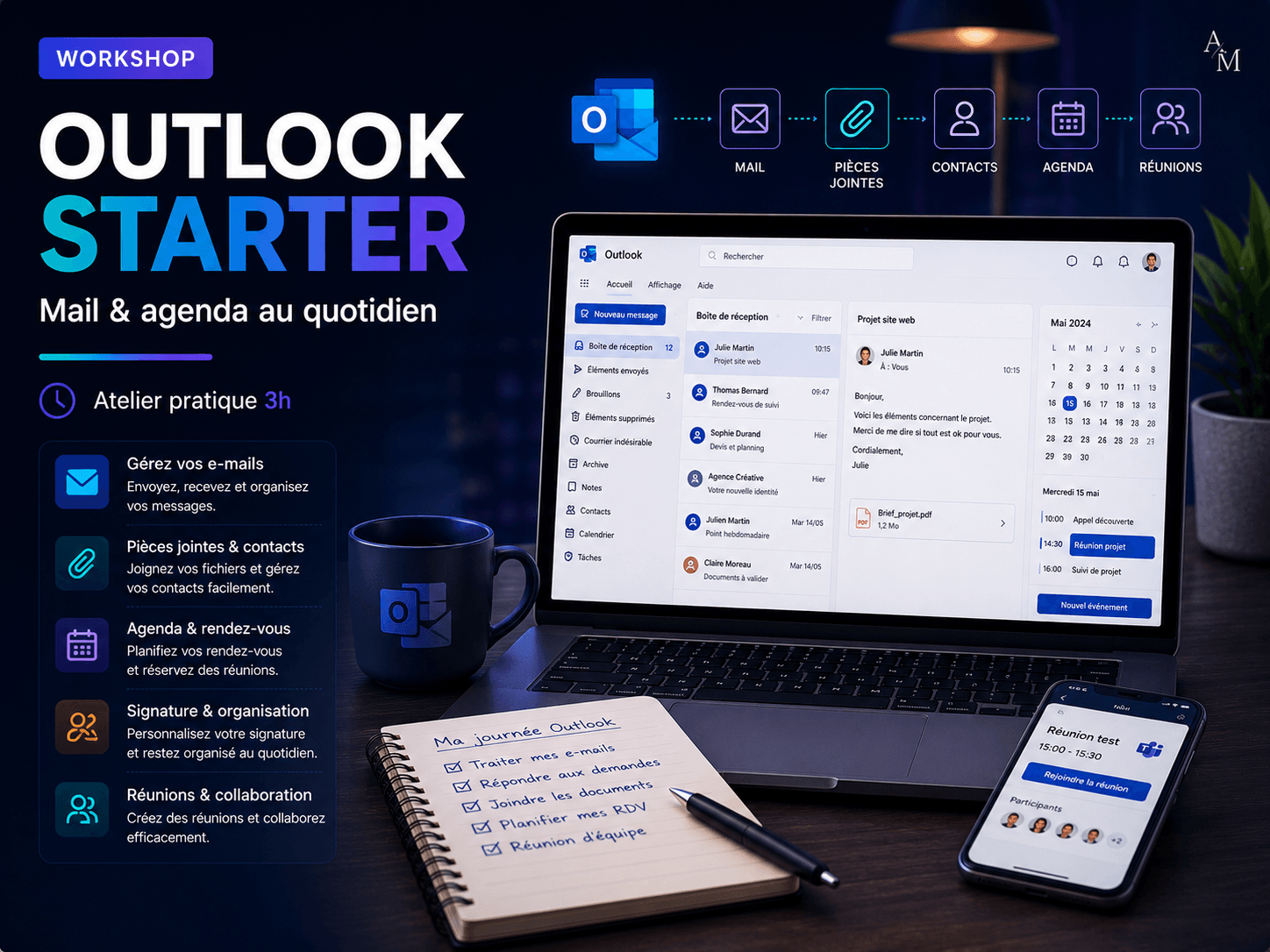
Un atelier court pour prendre en main Outlook sans stress et mieux gérer ses e-mails au quotidien.
Le workshop Outlook Starter permet de découvrir les fonctions essentielles de la messagerie : lire, rédiger, envoyer un mail, ajouter une pièce jointe, rechercher un message, créer un contact, configurer une signature simple et organiser un rendez-vous dans l’agenda.
L’objectif n’est pas de maîtriser toutes les fonctions avancées d’Outlook en une seule séance. L’objectif est de repartir avec les bons gestes de base pour communiquer plus proprement, retrouver ses messages et mieux organiser ses premiers rendez-vous.
Informations clés
Public & prérequis
Public concerné
Cet atelier s’adresse aux débutants, salariés, demandeurs d’emploi, indépendants, associations, petites structures ou toute personne souhaitant mieux utiliser Outlook pour envoyer des e-mails, gérer ses contacts et organiser ses rendez-vous.
Il est particulièrement adapté aux personnes qui utilisent déjà une messagerie, mais qui manquent de méthode pour gérer leurs messages, leurs pièces jointes, leurs contacts ou leur agenda.
Prérequis
Savoir utiliser les bases d’un ordinateur : clavier, souris, navigation simple et ouverture d’un logiciel ou d’un compte en ligne.
Aucun niveau avancé n’est demandé.
Il est utile de disposer d’un compte Outlook, Microsoft 365 ou d’un accès à une messagerie de démonstration selon le format de l’atelier.
Organisation & tarif
Format
Présentiel, distanciel ou bimodal
Durée
3h à 3h30 - une demie journée
Tarif indicatif
à partir de 100 € net de taxes
Tarif ajustable selon le format choisi : individuel, groupe, entreprise ou structure partenaire.
Objectifs pédagogiques
À la fin de l’atelier, le participant sera capable de :
Envoyer et recevoir un e-mail simple
Rédiger un message clair avec un objet adapté
Ajouter et télécharger une pièce jointe
Créer ou modifier un contact
Créer une signature simple
Rechercher un message dans sa boîte mail
Créer un rendez-vous dans l’agenda Outlook
Envoyer une invitation à une réunion test
Adopter les bons réflexes pour mieux organiser sa messagerie
Programme
Découverte de l’interface Outlook : boîte de réception, messages envoyés, brouillons, dossiers, barre de recherche, boutons principaux et repères essentiels. Les participants apprennent à se repérer dans leur messagerie, ouvrir un message, répondre, transférer et comprendre les zones importantes d’un e-mail.
L’objectif est de réduire la confusion et de rendre l’utilisation d’Outlook plus simple au quotidien.
Mise en pratique autour de la rédaction d’un e-mail simple : destinataire, objet, formule de politesse, message clair et envoi.
Les participants apprennent à ajouter une pièce jointe, vérifier le fichier avant envoi, télécharger un document reçu et éviter les erreurs classiques : mauvais destinataire, objet vide, pièce jointe oubliée ou fichier mal nommé.
L’objectif est de savoir envoyer un mail propre, utile et complet.
Découverte du carnet d’adresses et des contacts Outlook.
Les participants apprennent à créer un contact, retrouver une adresse, utiliser un contact dans un message et préparer une signature simple avec nom, téléphone, fonction ou informations utiles.
L’objectif est de professionnaliser les échanges et gagner du temps dans l’envoi des messages.
Découverte de l’agenda Outlook : affichage jour, semaine, mois, création d’un rendez-vous, choix d’un horaire, rappel et description.
Les participants apprennent à organiser un événement simple, ajouter un participant si besoin et mieux visualiser leurs rendez-vous.
L’objectif est de commencer à utiliser Outlook comme un outil d’organisation, pas seulement comme une boîte mail.
Mise en situation finale : créer un contact, rédiger un e-mail, ajouter une pièce jointe, envoyer le message, puis créer un rendez-vous ou une réunion test dans l’agenda.
Les participants vérifient que le mail est bien envoyé, que la pièce jointe est présente et que le rendez-vous apparaît correctement dans l’agenda.
L’objectif est de valider les gestes essentiels dans une situation proche du quotidien.
Pédagogie & pratique
L’atelier repose sur une approche simple, progressive et directement pratique.
Le formateur montre les manipulations pas à pas, puis les participants reproduisent les gestes dans Outlook ou dans un environnement de démonstration. Les exercices sont courts, concrets et proches des usages réels.
L’approche reste accessible : l’objectif est d’apprendre à envoyer, retrouver, organiser et planifier sans se perdre dans les fonctions avancées.
Pendant l’atelier, les participants peuvent travailler sur :
Envoyer un e-mail simple
Ajouter une pièce jointe à un message
Télécharger une pièce jointe reçue
Créer ou modifier un contact
Créer une signature simple
Rechercher un message
Créer un rendez-vous dans l’agenda
Envoyer une invitation à une réunion test
Selon le format retenu, les participants peuvent repartir avec :
Guide pas-à-pas “Envoyer son premier e-mail avec Outlook”
Fiche mémo “Pièces jointes : envoyer, recevoir, télécharger”
Modèle de signature simple
Checklist des bons réflexes avant d’envoyer un e-mail
Méthode simple pour créer un rendez-vous dans l’agenda
L’évaluation reste adaptée au format court de l’atelier.
Elle peut prendre la forme d’une mise en situation : rédiger un e-mail, ajouter une pièce jointe, créer un contact, configurer une signature simple et planifier un rendez-vous test dans l’agenda.
L’objectif est de vérifier que le participant sait réaliser les gestes essentiels d’Outlook dans une situation concrète du quotidien.
Une attestation de réalisation est remise à chaque participant à la fin de l’atelier.
Organisation, financement et accompagnement
Ce workshop peut être suivi seul ou intégré dans un parcours plus complet selon le niveau, le public et les objectifs visés.
Le format reste souple : individuel, petit groupe, entreprise, association, collectivité ou structure partenaire.
L’atelier peut être organisé en présentiel, en distanciel ou en format bimodal selon les besoins.
Il peut être proposé en individuel, en petit groupe ou dans le cadre d’une session dédiée à une entreprise, une association, une collectivité ou une structure partenaire.
Le format court permet de répondre à un besoin précis : prendre en main Outlook, envoyer des e-mails, gérer les pièces jointes, créer des contacts et organiser des rendez-vous simples dans l’agenda.
Cet atelier peut être organisé dans le cadre d’un besoin individuel, d’un plan de développement des compétences, d’une action collective, d’un accompagnement associatif, d’un projet d’entreprise ou d’un parcours de montée en compétences.
Selon votre situation, une prise en charge peut être étudiée : entreprise, OPCO, FAF, structure d’accompagnement, financement personnel ou dispositif spécifique.
Un devis ou une proposition adaptée peut être transmis sur demande.
Les prochaines dates peuvent être programmées selon les besoins : session individuelle, petit groupe, entreprise, association, collectivité ou structure d’accompagnement.
Pour connaître les disponibilités ou organiser une session, vous pouvez réserver un créneau d’échange.
Des sessions peuvent également être construites sur demande pour un groupe ou une structure.
Le contenu de l’atelier peut être adapté selon l’environnement utilisé : Outlook installé sur ordinateur, Outlook Web, Microsoft 365, compte professionnel, compte personnel ou messagerie de démonstration.
Pour une entreprise, une association ou une structure, les exercices peuvent être ajustés selon les usages réels : gestion des e-mails, réponses professionnelles, pièces jointes, contacts, rendez-vous, réunions simples ou organisation d’équipe.
Modalités qualité, suivi et accessibilité
Apprendre Maintenant organise ses ateliers avec une attention particulière portée à la clarté des objectifs, à l’adaptation du rythme, au suivi des participants et à l’accessibilité des contenus.
La formation peut être réalisée en présentiel, à distance ou en format bimodal selon les conditions définies avant la session.
Les modalités sont précisées lors de l’inscription ou de la demande de devis : durée, horaires, lieu, lien de connexion, matériel nécessaire et organisation pratique.
Le format peut être adapté selon le public, le contexte et les contraintes de la structure.
La méthode repose sur une pédagogie active, progressive et accessible.
Les apports théoriques sont courts et directement suivis d’exemples, de démonstrations et de mises en pratique.
Le formateur adapte le rythme selon le niveau des participants et privilégie les situations concrètes, proches des usages réels.
Une évaluation simple peut être réalisée pendant ou à la fin de l’atelier afin de vérifier la compréhension des notions abordées.
Selon le contexte, elle peut prendre la forme d’un exercice pratique, d’un mini-défi, d’un échange oral, d’une checklist ou d’une mise en situation.
Une attestation de réalisation est remise à la fin de l'atelier.
Selon l’atelier et le format retenu, les participants peuvent recevoir un support de synthèse, une fiche mémo, une checklist, un fichier d’exercice, un modèle ou une ressource pratique.
Les supports sont conçus pour être simples, lisibles et réutilisables après l’atelier.
L’objectif est que les participants puissent continuer à appliquer les bons gestes après la session.
Pour les formations à distance ou en format bimodal, une assistance technique et pédagogique est proposée afin d’accompagner le participant dans de bonnes conditions.
Avant le démarrage de l’atelier, les informations utiles sont communiquées au participant : horaires, lien de connexion, consignes d’accès, modalités de contact et informations pratiques.
Chaque participant bénéficie d’un accès à son espace extranet dédié via Digiforma et/ou Système.io, nos plateformes de gestion et de suivi de formation.
Cet espace centralise les éléments essentiels liés à la formation : programme, planning, émargement numérique, livret d’accueil, règlement intérieur, liens de classe virtuelle, supports éventuels, documents utiles, accès aux ressources en ligne et informations de suivi.
L’assistance peut porter sur :
l’accès à l’espace extranet participant ;
l’accès à la classe virtuelle ;
l’utilisation des outils numériques nécessaires ;
la consultation du planning, du programme et des documents utiles ;
la compréhension des consignes pédagogiques ;
le suivi des ateliers et des activités ;
les échanges avec le formateur ou l’organisme pendant le parcours.
En cas de difficulté technique, le participant peut contacter l’organisme afin d’être accompagné dans la résolution du problème ou orienté vers une solution adaptée.
Apprendre Maintenant étudie les besoins d’adaptation pour les personnes en situation de handicap ou rencontrant une difficulté particulière. Lorsque cela est possible, l’atelier peut être adapté : rythme, supports, modalités d’animation, temps d’échange, format présentiel ou distanciel.
Pour préparer les meilleures conditions d’accueil, il est recommandé de signaler tout besoin spécifique avant l’inscription ou la programmation de l’atelier.
Un besoin précis ?
Transformons-le en atelier
Vous souhaitez organiser ce workshop pour vous, votre équipe, une structure ou un groupe de bénéficiaires ?
Apprendre Maintenant vous aide à choisir le bon format, adapter le contenu au niveau du public et identifier les solutions de financement possibles selon votre situation.
Sessions inter programmées
Consultez nos prochaines dates de formation et les actions publiées sur les plateformes officielles.
Programme actualisé le 12/05/2026
LÉGAL & CONFIDENTIALITÉ
SUIVEZ-NOUS


Vos données restent confidentielles
Aucun spam, que du savoir-faire !
Copyright © Créé par APPRENDRE MAINTENANT 2026