
MICROSOFT OFFICE 365 – 35H
PACK FONDAMENTAUX BUREAUTIQUES

La formation en quelques mots
Cette formation permet de renforcer son autonomie et son efficacité avec les principaux outils Microsoft 365 utilisés en entreprise, association ou collectivité.
Pendant 5 jours, les participants apprennent à produire des documents professionnels, organiser des données, créer des présentations, gérer leur messagerie, planifier des réunions, partager des fichiers et collaborer efficacement avec les outils Microsoft 365.
La formation repose sur une approche très pratique : démonstrations, exercices guidés, cas concrets, mises en situation professionnelles et livrables directement réutilisables.
Le parcours couvre les usages essentiels d’Excel, Word, PowerPoint, Outlook, Teams, OneDrive, Forms, Planner et To Do, avec une attention particulière portée à l’organisation du travail, au partage sécurisé des fichiers et à la collaboration en équipe.
Cette formation prépare progressivement au passage de la certification TOSA Microsoft 365 Collaboratif, lorsque celle-ci est prévue au devis ou à la convention.
Informations clés
Public & prérequis
Public concerné
Débutants, salariés, demandeurs d’emploi, indépendants, employés, cadres et personnes en reconversion
Prérequis
Bases ordinateur : clavier, souris, navigation simple
Aucun niveau Suite Office 365 requis
Organisation
Format
Présentiel, distanciel ou mixte
Durée
35 heures – 5 jours
Horaires : 9h00 à 17h00
Tarif indicatif
À partir de 1 250 € Tarif ajusté selon le format et le nombre de participants.
Certification & financement
Certification TOSA
Code : RS6960
Utiliser les outils collaboratifs de Microsoft 365 pour améliorer la productivité (Tosa)
Financement possible
CPF, OPCO, entreprise, France Travail ou autofinancement, selon votre situation
Objectifs pédagogiques
Compétences visées :
Utiliser Excel pour organiser, analyser et présenter des données professionnelles.
Créer des tableaux structurés avec formules, filtres, graphiques et tableaux croisés dynamiques.
Produire des documents Word structurés, homogènes et professionnels.
Utiliser les styles, la mise en page, les en-têtes, pieds de page et tables des matières automatiques.
Créer des présentations PowerPoint claires, visuelles et dynamiques.
Utiliser les thèmes, masques, transitions, animations, notes et mode présentateur.
Organiser sa messagerie, son agenda, ses réunions, ses contacts et ses tâches avec Outlook.
Partager et coéditer des fichiers avec OneDrive et les outils collaboratifs Microsoft 365.
Communiquer et collaborer plus efficacement avec Teams.
Collecter des informations simples avec Forms et exploiter les résultats dans Excel.
Organiser et suivre des tâches individuelles ou collectives avec To Do et Planner.
Adopter des méthodes de travail plus structurées pour gagner du temps et fiabiliser ses productions.
Se préparer progressivement à la certification TOSA Microsoft 365 Collaboratif.
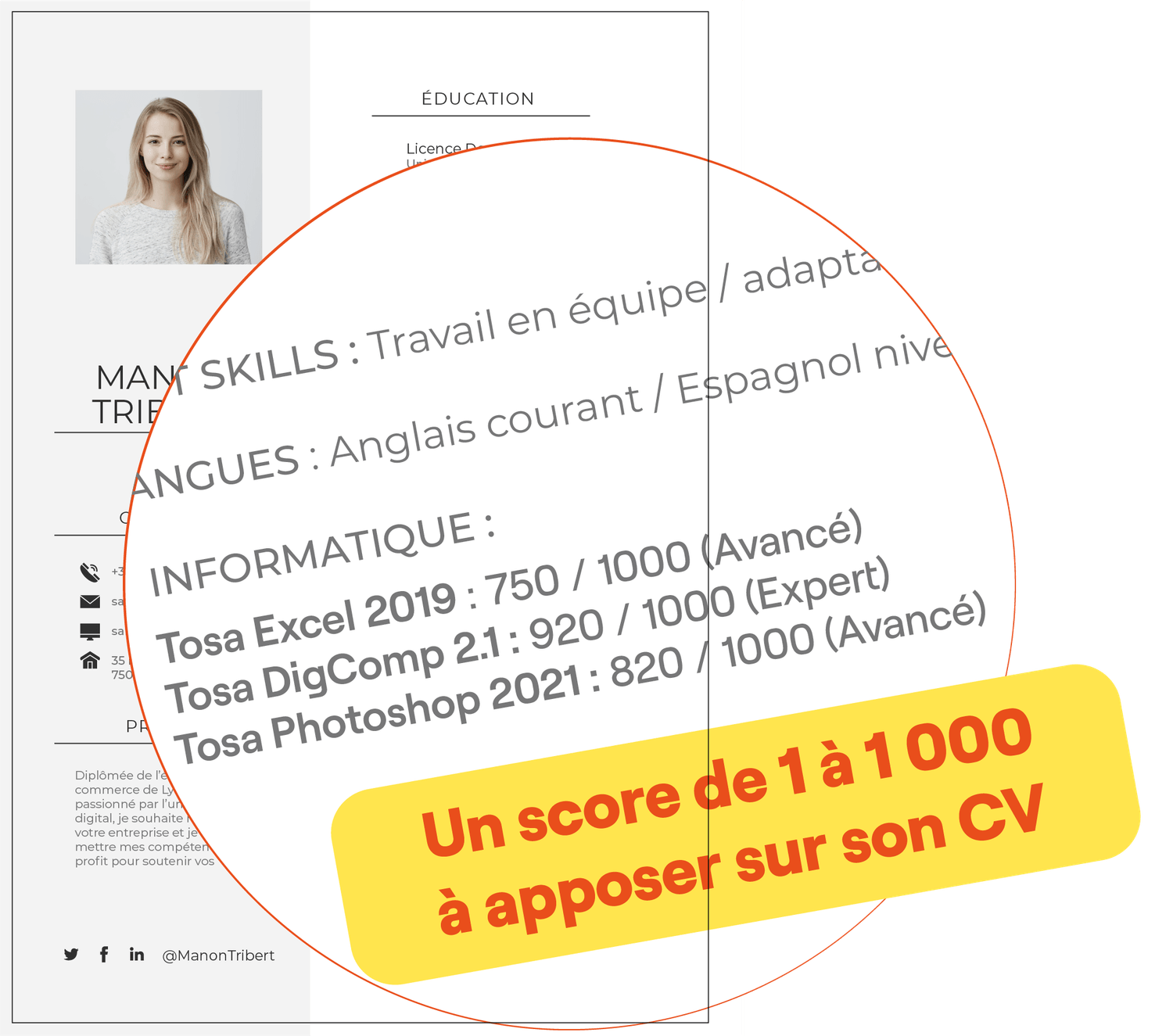
La certification TOSA permet d’obtenir un score sur 1000, valorisable sur un CV, un profil LinkedIn ou un dossier professionnel.
Programme de formation
Une progression pratique sur 5 jours, avec Excel, Word, PowerPoint, Outlook, Teams, OneDrive, Forms, Planner, To Do, collaboration, partage de fichiers, organisation professionnelle et préparation progressive à la certification TOSA Microsoft 365 Collaboratif.
Objectif de la journée : créer un tableau professionnel, organiser les données, automatiser les calculs simples et partager un fichier Excel dans un environnement Microsoft 365.
✓ Diagnostic rapide du niveau Excel : fichiers utilisés, difficultés fréquentes, habitudes de travail et besoins professionnels
✓ Différence entre tableau de saisie, tableau de suivi et tableau d’analyse
✓ Bonnes pratiques de construction d’un tableau professionnel
✓ Organisation des lignes, colonnes et feuilles de calcul
✓ Nommer clairement les onglets et structurer un classeur
✓ Gérer la largeur des colonnes, la lisibilité et la mise en forme de base
✓ Éviter les cellules fusionnées dans les tableaux de données
✓ Enregistrer et organiser un fichier Excel dans un espace Microsoft 365
✓ Partager un fichier Excel via OneDrive
✓ Comprendre la différence entre fichier local, fichier partagé et fichier collaboratif
✓ Rappel sur la structure d’une formule Excel
✓ Utiliser les opérateurs de calcul : addition, soustraction, multiplication et division
✓ Comprendre les références relatives, absolues et mixtes
✓ Utiliser les fonctions essentielles : SOMME, MOYENNE, MIN, MAX, NB, NBVAL
✓ Utiliser les fonctions de date simples : AUJOURDHUI, MAINTENANT
✓ Utiliser les fonctions conditionnelles simples : SI, SOMME.SI, NB.SI
✓ Comprendre et corriger les erreurs courantes dans les formules
✓ Utiliser SIERREUR pour sécuriser certains résultats
✓ Appliquer une mise en forme conditionnelle pour faire ressortir les informations importantes
✓ Utiliser les commentaires pour échanger sur un fichier Excel partagé
✓ Comprendre les bonnes pratiques de coédition dans Excel en ligne ou Microsoft 365
Atelier pratique : création d’un tableau professionnel automatisé avec calculs, alertes visuelles, commentaires et partage sécurisé via OneDrive.
Objectif de la journée : nettoyer, trier, filtrer, analyser et présenter des données professionnelles avec Excel et Microsoft 365.
✓ Comprendre la logique d’une base de données : une ligne = un enregistrement, une colonne = une information
✓ Identifier les erreurs fréquentes dans une base de données
✓ Supprimer les doublons
✓ Utiliser rechercher/remplacer pour corriger rapidement des données
✓ Trier les données sur un ou plusieurs critères
✓ Appliquer des filtres simples et avancés
✓ Utiliser les filtres textuels, numériques et par date
✓ Créer et utiliser des tableaux structurés
✓ Ajouter une ligne de total dans un tableau structuré
✓ Nommer un tableau pour faciliter son exploitation
✓ Découvrir l’intérêt de Forms pour collecter des informations simplement
✓ Comprendre comment les réponses d’un formulaire peuvent alimenter un fichier Excel
✓ Comprendre le rôle d’un tableau croisé dynamique
✓ Créer un tableau croisé dynamique à partir d’une base de données
✓ Organiser les champs en lignes, colonnes, valeurs et filtres
✓ Modifier les calculs dans un tableau croisé dynamique
✓ Actualiser les données d’un tableau croisé dynamique
✓ Créer des segments pour filtrer visuellement les données
✓ Créer des graphiques adaptés aux données
✓ Choisir le bon type de graphique selon le message à transmettre
✓ Modifier les titres, légendes, axes et étiquettes
✓ Construire un mini-tableau de bord simple avec indicateurs, graphiques et filtres
✓ Présenter une synthèse Excel lors d’une réunion Teams
Atelier pratique : nettoyage d’une base de données, création d’un tableau de bord Excel partagé et préparation d’une restitution courte en réunion.
Objectif de la journée : créer un document Word professionnel, structuré, partagé et prêt à être diffusé.
✓ Diagnostic rapide du niveau Word : types de documents utilisés, difficultés et besoins professionnels
✓ Différence entre mise en forme manuelle et structuration professionnelle
✓ Créer une structure claire avec titres et sous-titres
✓ Utiliser les styles prédéfinis pour hiérarchiser le contenu
✓ Modifier les styles : police, taille, couleur, espacement
✓ Appliquer une mise en page professionnelle
✓ Gérer les marges, l’orientation et les sauts de page
✓ Utiliser les paragraphes, interlignes, retraits et espacements
✓ Insérer et mettre en forme des listes à puces et numérotées
✓ Insérer un tableau, une image, une forme ou une zone de texte
✓ Enregistrer un document Word dans OneDrive
✓ Partager un document Word avec un lien sécurisé
✓ Comprendre les niveaux d’autorisation : consultation, modification, partage
✓ Utiliser les titres hiérarchisés pour préparer un document long
✓ Générer une table des matières automatique
✓ Mettre à jour une table des matières
✓ Utiliser le volet de navigation pour se déplacer dans un document
✓ Insérer des en-têtes et pieds de page
✓ Ajouter une numérotation automatique des pages
✓ Gérer la première page différente
✓ Insérer des notes de bas de page
✓ Utiliser les légendes et renvois simples
✓ Découvrir le suivi des modifications et les commentaires
✓ Utiliser les commentaires pour collaborer sur un document Word
✓ Comprendre les bonnes pratiques de coédition dans Word
✓ Exporter un document propre en PDF
Atelier pratique : création et finalisation d’un document long avec styles, sommaire, commentaires, suivi des modifications, partage Microsoft 365 et export PDF.
Objectif de la journée : construire une présentation professionnelle, harmonisée, partageable et adaptée à une réunion ou une restitution.
✓ Diagnostic rapide du niveau PowerPoint : usages, habitudes, difficultés et objectifs
✓ Structurer une présentation avec un plan clair
✓ Adapter le contenu au public et à l’objectif de la présentation
✓ Éviter les diapositives trop chargées
✓ Utiliser une idée principale par diapositive
✓ Choisir et personnaliser un thème
✓ Harmoniser les couleurs, polices et visuels
✓ Insérer et organiser textes, images, icônes, formes et graphiques
✓ Aligner, répartir, grouper et organiser les objets
✓ Utiliser les repères et guides pour obtenir une présentation propre
✓ Créer une présentation destinée à être partagée à une équipe ou à un client
✓ Enregistrer et partager une présentation PowerPoint via OneDrive
✓ Comprendre le rôle du masque des diapositives
✓ Modifier le masque principal
✓ Créer des dispositions personnalisées
✓ Intégrer un logo, une charte graphique ou des éléments récurrents
✓ Utiliser les transitions de manière cohérente
✓ Différencier transition et animation
✓ Animer du texte et des objets
✓ Gérer l’ordre des animations avec le volet animation
✓ Régler la durée, le déclenchement et l’enchaînement des effets
✓ Utiliser les notes du présentateur
✓ Préparer et utiliser le mode présentateur
✓ Présenter un diaporama lors d’une réunion Teams
✓ Partager son écran ou une fenêtre de présentation
✓ Adopter les bonnes pratiques pour présenter à distance
✓ Exporter la présentation en PDF ou en version partageable
Atelier pratique : création d’une présentation professionnelle, puis restitution courte en mode présentateur avec partage Teams ou simulation de réunion à distance.
Objectif de la journée : organiser sa messagerie, planifier son activité, collaborer avec Teams et structurer un mini-plan d’action avec les outils Microsoft 365.
✓ Diagnostic rapide des pratiques Outlook : volume de mails, organisation actuelle et difficultés rencontrées
✓ Comprendre les bonnes pratiques de gestion d’une boîte mail professionnelle
✓ Organiser les dossiers et sous-dossiers
✓ Classer les mails selon les projets, clients, urgences ou priorités
✓ Utiliser les favoris et les indicateurs de suivi
✓ Créer et gérer une signature professionnelle
✓ Utiliser les catégories pour organiser les messages
✓ Créer des règles simples de classement automatique
✓ Rechercher efficacement un mail par expéditeur, date, objet ou pièce jointe
✓ Gérer les pièces jointes et les liens de partage
✓ Remplacer certaines pièces jointes par des liens OneDrive lorsque cela est pertinent
✓ Comprendre les bonnes pratiques d’envoi de fichiers dans Microsoft 365
✓ Créer et modifier un rendez-vous dans l’agenda
✓ Planifier une réunion avec plusieurs participants
✓ Ajouter un ordre du jour, une pièce jointe ou un lien de réunion
✓ Créer ou rejoindre une réunion Teams depuis Outlook
✓ Suivre les réponses des participants
✓ Utiliser les rappels et organiser son planning
✓ Découvrir les principes de l’agenda partagé
✓ Créer et gérer des contacts
✓ Créer un groupe de contacts
✓ Utiliser les tâches et indicateurs de suivi
✓ Transformer un mail en action à traiter
✓ Utiliser To Do pour suivre ses tâches individuelles
✓ Découvrir Planner pour organiser des tâches d’équipe simples
✓ Comprendre la différence entre tâche personnelle, tâche d’équipe et suivi par projet
✓ Mettre en place une méthode simple d’organisation : traiter, classer, planifier, suivre, archiver
Atelier pratique : organisation d’une boîte mail professionnelle, planification d’une réunion, création d’un suivi de tâches et construction d’un mini-plan d’action avec Outlook, Teams, To Do ou Planner.
Certification et validation des compétences
Cette formation prépare, au passage d’une certification permettant de valoriser les compétences acquises.
La certification TOSA permet d’obtenir un score sur 1000, valorisable sur un CV, un profil LinkedIn ou un dossier professionnel.
Certification préparée : TOSA Platforme Collaboratifs Microsoft 365
Code RS : RS6960
Certificateur : ISOGRAD
Durée de l’examen : 60 minutes maximum
Nombre de questions : 35
Format : en ligne
Langue : français
Score minimum visé : 551 / 1000
Passage : à la fin de la formation ou ultérieurement, en centre agréé ou à distance avec e-surveillance
Test adaptatif : les questions évoluent selon les réponses du candidat
Date d’échéance de l’enregistrement : 18-12-2027
une évaluation de positionnement ou un test officiel selon le parcours ;
des exercices ciblés sur les compétences évaluées ;
des temps de révision ;
une analyse des résultats ;
un plan de progression personnalisé ;
une préparation au passage de la certification lorsque celle-ci est prévue.
Organisation pédagogique, suivi et accessibilité
La formation peut être organisée selon les besoins :
en présentiel ;
à distance ;
en format mixte ou bimodal.
En présentiel, les séances se déroulent dans un environnement adapté à l’apprentissage, avec un formateur disponible pour accompagner les participants pas à pas.
À distance, la formation peut être animée en visioconférence, avec partage d’écran, démonstrations, exercices guidés et échanges réguliers avec le formateur.
En format mixte ou bimodal, une partie du parcours peut être réalisée en présentiel et une autre à distance, selon l’organisation retenue.
Les modalités précises sont communiquées avant le démarrage de la formation : dates, horaires, lieu ou lien de connexion, supports utilisés et consignes pratiques.
La formation alterne des apports simples, des démonstrations guidées, des exercices pratiques et des mises en situation.
L’objectif est de permettre au participant de comprendre les notions abordées, de pratiquer régulièrement et de gagner progressivement en autonomie.
Les méthodes utilisées peuvent inclure :
des explications progressives ;
des démonstrations réalisées par le formateur ;
des exercices guidés ;
des cas pratiques proches de situations professionnelles ;
des temps d’entraînement individuel ;
des corrections collectives ou individualisées ;
des échanges avec le formateur ;
des conseils méthodologiques directement applicables.
La progression pédagogique est adaptée au niveau des participants et aux objectifs de la formation.
Un test de positionnement peut être proposé avant l’entrée en formation afin d’identifier le niveau du participant, ses besoins et les éventuels points à renforcer.
Il permet d’adapter le parcours, les exercices et l’accompagnement pédagogique aux objectifs visés.
L’évaluation des compétences est réalisée tout au long de la formation afin de suivre la progression du participant.
Elle peut s’appuyer sur :
l’observation du formateur ;
la réalisation d’exercices pratiques ;
des travaux dirigés ;
des mises en situation ;
des temps de questionnement ;
des corrections d’exercices ;
un bilan de progression ;
une évaluation finale lorsque celle-ci est prévue dans le parcours.
Lorsque la formation prépare à une certification, des temps de préparation peuvent être intégrés afin de familiariser le participant avec les compétences attendues, le format de l’évaluation et les conditions de passage.
Une attestation de fin de formation est remise au participant à l’issue du parcours.
Selon le parcours suivi, le participant peut recevoir différents supports et documents utiles à sa progression.
Les documents remis peuvent comprendre :
un support de cours numérique ;
des exercices pratiques ;
des corrigés ou fiches méthodes ;
des ressources complémentaires ;
une attestation de fin de formation ;
un bilan ou rapport de progression lorsque cela est prévu ;
un rapport de passage ou résultat de certification lorsque la certification est intégrée au parcours.
Les supports sont transmis par courriel, via l’espace de formation à distance ou remis directement selon les modalités retenues.
Ils permettent au participant de revoir les notions abordées, de s’entraîner et de continuer à progresser après la formation.
Pour les formations à distance, une assistance technique et pédagogique peut être proposée afin d’accompagner le participant dans de bonnes conditions.
Avant le démarrage de la formation, les informations utiles sont communiquées au participant : lien de connexion, horaires, outils utilisés, consignes d’accès et modalités de contact.
L’assistance peut porter sur :
l’accès à la classe virtuelle ;
l’utilisation des outils numériques nécessaires ;
l’accès aux supports de formation ;
la compréhension des consignes pédagogiques ;
le suivi des exercices et activités ;
les échanges avec le formateur pendant le parcours.
En cas de difficulté technique, le participant peut contacter l’organisme afin d’être accompagné dans la résolution du problème ou orienté vers une solution adaptée.
Pour les formations à distance, une assistance technique et pédagogique peut être proposée afin d’accompagner le participant dans de bonnes conditions.
Avant le démarrage de la formation, les informations utiles sont communiquées au participant : lien de connexion, horaires, outils utilisés, consignes d’accès et modalités de contact.
Selon la situation, les adaptations peuvent concerner :
les modalités d’accueil ;
le rythme de formation ;
les supports pédagogiques ;
les modalités d’animation ;
les modalités d’évaluation ;
l’organisation pratique du parcours.
En cas de difficulté technique, le participant peut contacter l’organisme afin d’être accompagné dans la résolution du problème ou orienté vers une solution adaptée.
Besoin d’un devis ou d’un accompagnement ?
Notre équipe vous aide à choisir la formation adaptée, le bon format et les solutions de financement possibles selon votre situation.
Sessions inter programmées
Consultez nos prochaines dates de formation et les actions publiées sur les plateformes emploi/formation
Programme actualisé le 09/05/2026
LÉGAL & CONFIDENTIALITÉ
SUIVEZ-NOUS


Vos données restent confidentielles
Aucun spam, que du savoir-faire !
Copyright © Créé par APPRENDRE MAINTENANT 2026